반응형

PDF 수정 프로그램 없이 오타 및 불필요한 문자 지우는 법
업무 중 이미 PDF로 변환된 문서에서 오타나 불필요한 기호, 혹은 가려야 할 개인정보를 발견할 때가 있다. 원본 파일을 수정해 다시 변환하기 번거로운 상황에서, 웹사이트를 활용해 감쪽같이 내용을 지우는 '디지털 화이트' 활용법을 소개한다.
1. 활용 가능한 상황
- PDF 변환 시 발생한 알 수 없는 특수문자('ㅁ' 등) 제거
- 문서 내 오타나 잘못 적힌 숫자 수정이 필요할 때
- 특정 문구나 개인정보(계좌번호, 연락처 등)를 가려야 할 때
- 원본(엑셀, 워드 등) 파일이 없거나 다시 변환하기 시간이 부족할 때
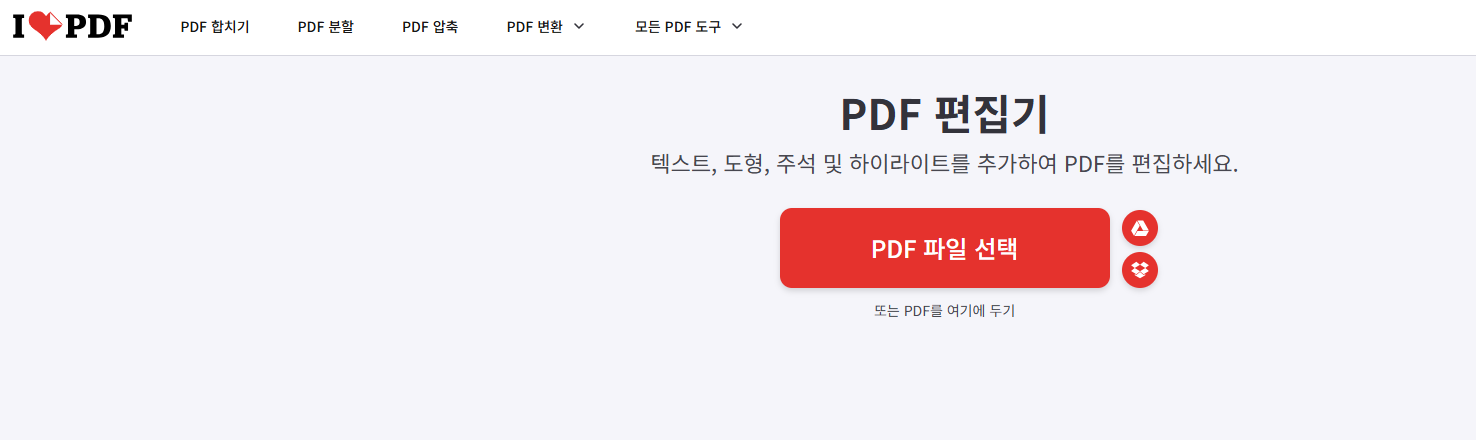
2. 해결 방법: iLovePDF '도형 덮어씌우기' 활용
- 파일 업로드: iLovePDF 편집 도구에 접속하여 수정이 필요한 PDF를 불러온다.
- 도형 삽입: 상단 메뉴의 **'도형 추가'**에서 **'사각형'**을 선택한다.
- 화이트 서식 설정:
- 채우기 색상: 흰색
- 테두리 색상: 흰색 (혹은 투명)
- 수정 영역 가리기: 생성된 흰색 사각형의 크기를 조절하여 지우고 싶은 오타나 기호 위를 덮는다.
- (선택 사항) 텍스트 덧쓰기: 지운 자리에 새 내용을 써야 한다면 상단의 '텍스트 추가' 기능을 이용해 그 위에 올바른 내용을 입력한다.
- 완료: 오른쪽 하단의 'PDF 편집' 버튼을 클릭해 결과물을 다운로드한다.
3. 이 방법의 장점
- 무료 및 무설치: 별도의 유료 프로그램(Acrobat Pro 등) 없이 웹에서 즉시 가능하다.
- 범용성: 기호뿐만 아니라 문장 전체를 가리거나 수정하는 용도로 확장하여 사용할 수 있다.
- 깔끔한 결과: 종이 문서에 화이트를 칠한 것처럼 배경색(흰색)과 맞추어 수정 흔적이 남지 않는다.
728x90
반응형
'알쓸신잡 꿀팁' 카테고리의 다른 글
| 영어 핵심원리 이해하기 (0) | 2026.03.18 |
|---|---|
| 엑셀 빈칸 채우기(빈 셀에 위쪽 데이터 자동으로 채우는 가장 빠른 방법) (1) | 2026.01.15 |
| 한컴오피스 *한글(HWP)*에서 그림 파일 2개를 좌우로 나란히 배치하는 방법 (0) | 2025.12.26 |
| 2025 법인 대표이사 주소변경 셀프 등기신청(인터넷등기소 신청->등기소 방문 필수지참서류) (0) | 2025.11.18 |
| 앵커버터로 기버터 만들기(인덕션 불조절 가이드) (0) | 2025.11.11 |


