반응형
엑셀에서 빈 셀에 위쪽 데이터를
자동으로 채우는 가장 빠른 방법

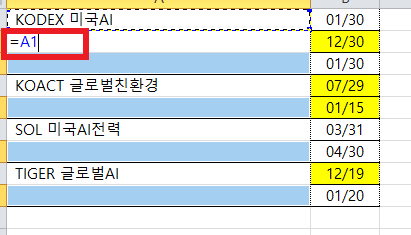

엑셀에서 셀병합 해체후, 입력된 셀 아래로 여러 개의 빈칸이 있을 때,
위쪽의 값을 아래 빈칸들에 동일하게 채워야 하는 경우가 발생함.
-> 이동 옵션 기능을 사용하여 대량의 빈 셀을 상위 셀의 값으로 채우고, 수식을 값으로 변환하여 데이터를 고정
범위지정 → Ctrl + G → (이동) 옵션 → (이동 옵션) 빈 셀 → 확인 → (빈칸만 선택됨) → 첫째 빈칸(A2)에 =A1클릭 → Ctrl + enter
- 범위 선택: 빈칸을 채우고자 하는 열의 시작부터 끝까지 전체 범위를 지정한다.
- 이동 옵션 활용: Ctrl + G (이동) 단축키와 '옵션' 메뉴를 통해 범위 내의 '빈 셀'만 선택한다.
- 수식 입력 및 일괄 적용: 등호(=)를 입력하고 바로 위의 셀을 참조한 뒤, Ctrl + Enter를 눌러 모든 빈칸에 수식을 일괄 적용한다.
- 값으로 고정: 데이터가 상위 셀 변경에 영향을 받지 않도록 전체를 복사한 후 '값으로 붙여넣기'를 통해 수식을 텍스트(값)로 변환한다.
엑셀 빈칸 채우기 Ctrl + G → (이동) 옵션 → (이동 옵션) 빈 셀 → 확인 → (빈칸만 선택됨) → 첫째 빈칸(A2)에 =A1클릭 → Ctrl + enter
728x90
반응형
'알쓸신잡 꿀팁' 카테고리의 다른 글
| 영어 핵심원리 이해하기 (0) | 2026.03.18 |
|---|---|
| [PDF 팁] PDF 수정 프로그램 없이 오타 및 불필요한 문자 지우는 법 (0) | 2026.02.04 |
| 한컴오피스 *한글(HWP)*에서 그림 파일 2개를 좌우로 나란히 배치하는 방법 (0) | 2025.12.26 |
| 2025 법인 대표이사 주소변경 셀프 등기신청(인터넷등기소 신청->등기소 방문 필수지참서류) (0) | 2025.11.18 |
| 앵커버터로 기버터 만들기(인덕션 불조절 가이드) (0) | 2025.11.11 |


